Guia de controles do Kittenville
Mova, olhe, interaja e abra o Shop no PC ou mobile sem keybinds inventados.
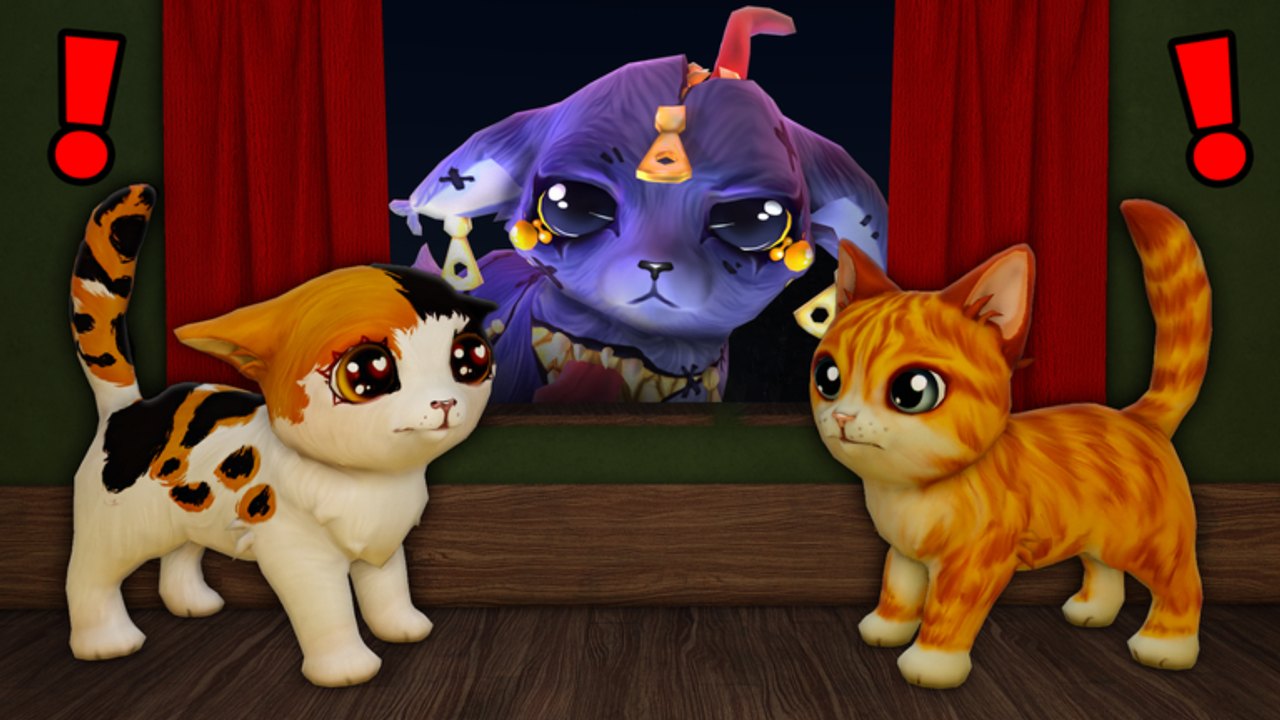
Controles claros transformam as partidas de oito minutos e os loops de Open World do Kittenville em algo legível. Esta página fica no que é confiável: defaults de movimento e câmera do Roblox, mais os botões UI que o Kittenville mostra para papéis, objetivos, inventário e SHOP. Não inventamos hotkeys custom não documentados. Se um patch remapear algo, confira primeiro prompts na tela e ajustes do Roblox, depois volte aqui pelo contexto de papel.
Jogadores novos devem emparelhar esta página com Primeiros passos. Especialistas de papel seguem para o guia Survivor e o guia Hunter. Colecionadores que já terminaram cinco partidas podem pular para Mundo aberto após o básico de movimento.
Defaults de PC que quase todo lobby usa
No teclado e mouse, o Kittenville segue a base familiar do Roblox:
- WASD — mover o personagem.
- Mouse — olhar / mirar a câmera.
- Botão direito (segurar) — muitas vezes free-look ou ajuste de câmera conforme shift-lock e modo de câmera.
- Espaço — pular quando a experiência permitir.
- Shift — sprint ou toggle de andar em muitas experiências Roblox; confirme nos ajustes de movimento se o sprint parecer errado.
- E ou o prompt Interact na tela — usar objetos do mundo quando um prompt aparecer (feeding stations, pickups, portas).
- Clique — selecionar botões UI, confirmar prompts e atacar ou usar ações de papel quando o jogo mostrar um controle clicável.
Como o Kittenville pode expor ações como botões UI em vez de hotkeys únicas, leia sempre o prompt perto do crosshair ou no fundo do HUD. Se uma feeding station estiver pronta, a affordance de interact importa mais do que memorizar uma letra que pode mudar com opções de acessibilidade do Roblox.
Abra Ajustes do Roblox → Teclado e mouse para rebindear movimento, sensibilidade da câmera ou shift lock. Sensibilidade alta demais deixa o tracking Hunter tremido e os checks Survivor pouco confiáveis nas esquinas.
Bases mobile e touch
Em telefones e tablets, o Kittenville segue as convenções touch do Roblox:
- Joystick virtual esquerdo — mover.
- Arrastar no lado direito — girar a câmera.
- Botões Jump / Interact / ação na tela — aparecem quando a experiência os ativa para o seu papel.
- Tap em ícones UI — abrir Shop, inventário, cuidados e menus como um clique no PC.
Segure o aparelho para os polegares alcançarem o joystick e o botão de ação principal sem cobrir a UI de objetivos. Como Survivor, mantenha o progresso da feeding station legível; como Hunter, deixe tela livre para trackear fugitivos. Se os botões parecerem minúsculos, use o scale UI mobile do Roblox e feche apps em segundo plano que matam o framerate — input travado perde mais chases do que «aim ruim».
Controles Survivor na prática
Survivors ganham completando feeding stations, desbloqueando saídas e saindo antes do timer de oito minutos. Em controles:
- Mova com WASD ou o joystick até uma estação checando cantos com a câmera.
- Pare no prompt de interact e complete a interação pela UI — não saia no meio do progresso a menos que o Hunter force.
- Sprint em rajadas curtas para quebrar linha de visão; sprint infinito te deixa barulhento e previsível.
- Em chase, dirija primeiro com a câmera, depois o movimento — olhe para onde vai virar antes de commit WASD.
- Nas saídas, aproxime só quando o estado de unlock estiver claro no HUD e um aliado puder vigiar.
Prioridades de estações e staging de saídas vivem no guia Survivor. Esta página de controles só garante que você consiga disparar as interações que essas táticas assumem.
Controles Hunter na prática
O Hunter nega estações e para escapes. Hábitos práticos:
- Mantenha altura de câmera confortável para varrer lanes longas sem enjoo.
- Strafe com A/D enquanto trackeia em vez de só chase em linha W reta.
- Quando um Survivor interage com uma estação, ouça e olhe o feedback UI/mundo que marca progresso — essa é sua cue para rotacionar.
- Use os mesmos botões interact e ação que o HUD apresenta para habilidades ou ataques Hunter; não assuma que uma lista «meta bind» de terceiros é exata para o Kittenville.
- Perto das saídas no late, pivote a câmera mais ampla para pegar flanqueamentos.
A tomada de decisão de papel — quando campar versus roam — pertence ao guia Hunter. Domine primeiro câmera e movimento limpos para essas decisões serem executáveis.
Open World: inventário, Cat Shop e codes SHOP
Após cinco partidas, o Open World destrava. O movimento continua nos defaults do Roblox, mas a densidade de UI sobe:
- Abra o inventário pelo controle na tela para gerenciar gatos, ovos e cosméticos.
- Use o Cat Shop pelo inventário em qualquer lugar do mapa — sem precisar de walk até um vendor fixo toda vez.
- Abra o ícone SHOP, role até Redeem Code, cole uma entrada válida e pressione SUBMIT. Rewards ativos como STARFALL, ellivnettiK e QUESTUPDATE1 ficam em Códigos.
- Cuidados, pesca e breakables usam prompts na tela como interactables de partida — aproxime, espere o prompt, confirme.
Se Shop ou inventário parecerem enterrados após um update de acessórios, reabra primeiro o inventário; o design QoL do Kittenville mantém o shopping portátil. Mais detalhe de coleta em Como conseguir gatos e no guia Mundo aberto.
Câmera, shift lock e conforto
Ajustes ruins de câmera falsificam «controles ruins». Antes de culpar o jogo:
- Baixe a sensibilidade do mouse até trackear um Survivor que strafeia sem overflick.
- Teste o Shift Lock do Roblox se preferir strafing third-person travado; desligue se brigar com seus jukes Survivor.
- No mobile, reduza a velocidade de drag da câmera se movimentos pequenos de polegar chicotearem demais a visão.
- Fique parado numa praça Open World calma e pratique um giro 360 completo para a memória muscular assentar antes de partidas tensas.
Qualidade gráfica que mata FPS também mata input. Prefira frames estáveis a sombras máximas quando estiver aprendendo tracking Hunter.
Notas de controle
Alguns entram no Roblox com gamepad. O Kittenville mapeia o esquema genérico do Roblox quando suportado: stick esquerdo mover, direito câmera, botões frontais para jump/interact/confirm conforme legendas na tela. Como a docs do publisher enfatiza mais PC e UI touch do que um overlay custom de controle, trate as legendas na tela como fonte da verdade quando um glifo de controle discordar de um chart fã.
Checklist rápida antes da próxima partida
- Confirme que WASD ou joystick responde num momento spawn seguro.
- Paneie a câmera um círculo completo sem perder orientação.
- Ache o ícone SHOP e lembre Redeem Code → SUBMIT.
- Como Survivor, pratique um interact de estação completo sem panic-cancel.
- Como Hunter, pratique strafing mantendo um alvo móvel centralizado.
- Após cinco partidas, abra o inventário no Open World e localize o Cat Shop sem sprintar até um landmark.
O que ler depois
Controles são o chão, não o teto. Quando os inputs ficarem entediantes — esse é o objetivo — especialize-se com páginas Survivor e Hunter, depois construa a coleção via Open World e guias de gatos. Favorite o hub de Guides para esta referência de controles ficar a um tap quando um amigo perguntar «o que eu aperto?» no meio do lobby.
Jogue Kittenville com defaults do Roblox, confie nos prompts do HUD e gaste energia mental em estações, saídas e gatos — não em listas de teclas não verificadas de comentários aleatórios.
Perguntas frequentes
Respostas rápidas sobre Kittenville no Roblox.
Quais são os controles básicos de PC do Kittenville?
Use defaults do Roblox: WASD para mover, mouse para olhar, Espaço para pular quando permitido, e o prompt Interact na tela (muitas vezes E) para estações e objetos do mundo. Confie sempre no HUD se um prompt aparecer.
Como funcionam os controles mobile no Kittenville?
Joystick esquerdo para mover, arrastar à direita para a câmera, e botões Jump/Interact/ação na tela. Toque ícones de Shop e inventário como cliques no PC.
Onde abro o Cat Shop e resgato codes?
Abra o inventário para o Cat Shop em qualquer lugar do Open World. Para codes, SHOP → Redeem Code → SUBMIT. Veja Códigos.
Este guia lista cada hotkey do Kittenville?
Não. Documentamos defaults do Roblox e prompts UI confiáveis. Charts de hotkey não oficiais ficam falsos rápido após patches.
O que aprender depois dos controles?
Vá para Primeiros passos, depois guias Survivor e Hunter, depois Mundo aberto após cinco partidas.